

 English
 Français
 Español
 Italiano
 Português
ZiGate Wi-Fi v1.3 · Zigbee2MQTT
Deine ZiGate Wi-Fi v1.3 in Home Assistant
Flashe die Firmware für ESP8266 und JN5168 per USB, richte das WLAN ein und installiere Zigbee2MQTT ZiGate in Home Assistant. Öffne diese Seite in Chrome oder Edge auf einem Computer, um das Flash-Tool zu verwenden.
Beide Firmware-Images installieren
Flashen per USB
TestversionConnect the Wi-Fi module on its own
Wi-Fi 1.1.1
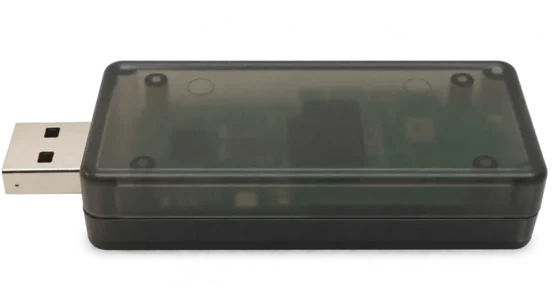
- Trenne die ZiGate vom USB-Anschluss, öffne das Gehäuse und trenne die beiden Platinen.
- Drücke die kleine Taste unterhalb der Pins.
- Halte die Taste gedrückt und schließe die WLAN-Platine per USB an.
- Lass die Taste los, sobald die Platine angeschlossen ist.
- Klicke auf USB-Port auswählen, wähle den Port und klicke dann auf Firmware installieren.
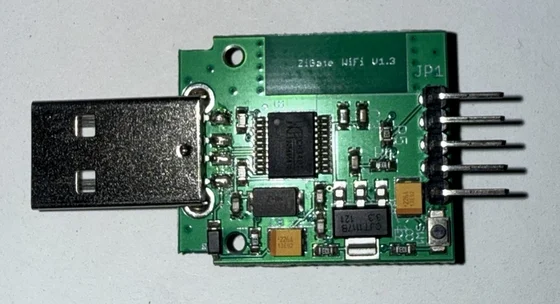
- Trenne den USB‑TTL-Adapter vom USB-Anschluss und stecke das Funkmodul wie auf dem Foto darauf.
- Drücke die Taste S2 am Funkmodul.
- Halte S2 gedrückt und schließe den Adapter per USB an.
- Lass S2 los, sobald der Adapter angeschlossen ist.
- Klicke auf USB-Port auswählen, wähle den Port und klicke dann auf Firmware installieren.
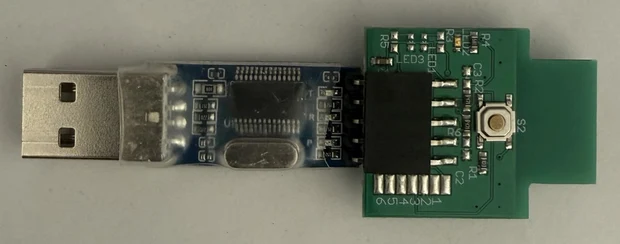
1b. WLAN per USB einrichten
Dazu ist die WLAN-Firmware 1.1.1 erforderlich. Falls Zigbee2MQTT ZiGate läuft, beende die App vor der Einrichtung.
- Falls das WLAN-Modul angeschlossen ist, ziehe es ab. Schließe nur das WLAN-Modul an, ohne die Taste zu drücken.
- Gib die Zugangsdaten für das 2,4-GHz-WLAN deines Routers ein.
- Klicke auf WLAN-Einstellungen speichern und wähle dann den USB-Port.
Der COM-Port lässt sich nicht öffnen
- Schließe andere Flash-Tabs und Programme, die serielle Schnittstellen verwenden.
- Prüfe im Windows-Geräte-Manager, welcher Port verschwindet, wenn du den Adapter des Funkmoduls abziehst.
- Schließe den Adapter wieder an. Notiere in den Porteigenschaften den Namen und gegebenenfalls den Fehlercode.
Falls Windows PL2303HXA PHASED OUT anzeigt, öffne die Anleitung unten und folge den Schritten für deine Windows-Version.
Optional · Alte Kopplungen löschen
Lass das Funkmodul auf dem USB‑TTL-Adapter. Ziehe den Adapter ab und schließe ihn wieder an, ohne S2 zu drücken.
Beim Zurücksetzen werden gekoppelte Geräte und die Einstellungen des alten Netzwerks gelöscht.
3. ZiGate zusammenbauen
- Trenne beide Platinen vom USB-Anschluss. Ziehe das Funkmodul vom USB‑TTL-Adapter ab.
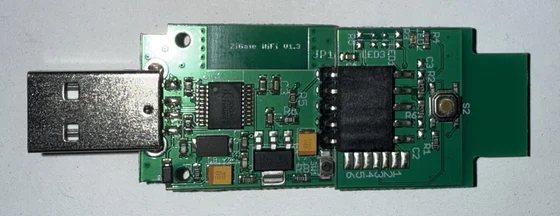
- Stecke das Funkmodul wie auf dem Foto auf das WLAN-Modul.
- Schließe die zusammengebaute ZiGate per USB an, ohne die Tasten zu drücken.
- Suche die IP-Adresse in der Geräteliste deines Routers.
WLAN über den ZiGate-Zugangspunkt einrichten
- Schließe das WLAN-Modul per USB an, ohne die Taste zu drücken. Falls das alte WLAN noch verfügbar ist, schalte es vorübergehend aus. Nach etwa 45 Sekunden ohne Verbindung erscheint der Zugangspunkt.
-
Lies den Namen und den Schlüssel des Zugangspunkts aus. Verbinde deinen Computer mit diesem Netzwerk.
Wähle den USB-Port, den du zum Flashen des WLAN-Moduls verwendet hast. Lass die ZiGate angeschlossen und verbinde dich mit dem angezeigten Schlüssel mit ZIGATE-….
- ZiGate-Netzwerk
- Schlüssel des ZiGate-Netzwerks
- Sobald du mit ZIGATE-… verbunden bist, öffne 192.168.4.1. Gib den Namen und das Passwort für das 2,4-GHz-WLAN deines Routers ein. Verbinde deinen Computer nach dem Neustart wieder mit dem Router und suche die IP-Adresse der ZiGate in der Geräteliste.
Falls der USB-Port unter Windows nicht angezeigt wird, öffne die Seite USB-Treiber für Windows.
4. Zigbee2MQTT-ZiGate-App installieren
- Klicke auf ZiGate-Repository hinzufügen und installiere dann Zigbee2MQTT ZiGate über den Home-Assistant-Store.
- Gib unter Konfiguration die IP-Adresse der ZiGate ein. Falls du bereits ein Zigbee-Netzwerk hast, wähle einen anderen Kanal. Speichere die Einstellungen.
- Wähle einen MQTT-Broker, bevor du die App startest.
Use the address shown after USB setup or the one listed by your router.
Home Assistant Container und YAML-Konfiguration
Starte mit Home Assistant Container eine zweite Zigbee2MQTT-Instanz mit eigenem Datenverzeichnis. Gib die Adresse deines MQTT-Brokers ein und wähle einen anderen Zigbee-Kanal als für dein erstes Netzwerk.
homeassistant:
  enabled: true
mqtt:
  base_topic: zigbee2mqtt_zigate
serial:
  adapter: zigate
port: tcp://192.168.1.50:99995. MQTT einrichten und erstes Gerät koppeln
Verwende deinen bisherigen Broker weiter. Mosquitto in Home Assistant wird automatisch erkannt. Gib bei einem externen Broker die Adresse und Zugangsdaten unter Zigbee2MQTT ZiGate → Konfiguration → Externer MQTT-Broker ein.
Wenn MQTT bereits mit diesem Broker verbunden ist, kannst du Geräte koppeln. Andernfalls verwende denselben Broker und richte die MQTT-Integration ein.
Öffne in Home Assistant OS den MQTT-Einrichtungsassistenten und wähle die offizielle App Mosquitto broker. Home Assistant installiert Mosquitto und richtet die Verbindung ein.
MQTT-Einrichtungsassistenten öffnenInstalliere in Home Assistant OS Mosquitto broker aus dem Store und starte die App. Richte unter Einstellungen → Geräte & Dienste die erkannte MQTT-Integration ein und bestätige die Verbindung zu Mosquitto.
Mosquitto broker öffnen- Starte Zigbee2MQTT ZiGate und klicke auf Weboberfläche öffnen.
- Klicke auf Beitritt erlauben und versetze dein Gerät in den Kopplungsmodus.
- Du findest das Gerät unter Einstellungen → Geräte & Dienste → MQTT.
Aktiviere in der App In Seitenleiste anzeigen, um die ZiGate-Oberfläche über die Seitenleiste zu öffnen.