

 English
 Français
 Español
 Italiano
 Deutsch
ZiGate Wi-Fi v1.3 · Zigbee2MQTT
A tua ZiGate Wi-Fi v1.3 no Home Assistant
Atualiza os firmwares ESP8266 e JN5168 por USB, configura o Wi-Fi e instala a aplicação Zigbee2MQTT ZiGate no Home Assistant. Para usar a ferramenta de atualização, abre esta página no Chrome ou Edge num computador.
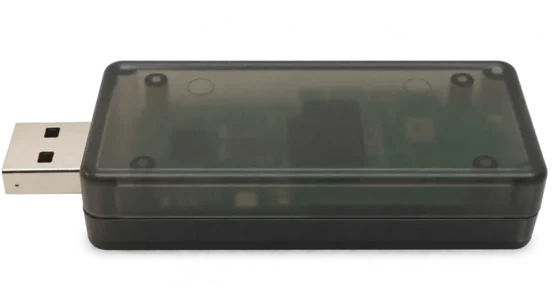
Instalar os dois firmwares
Atualização por USB
Versão de testeConnect the Wi-Fi module on its own
Wi-Fi 1.1.1
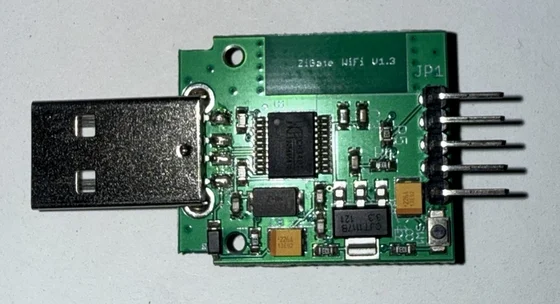
- Desliga a ZiGate, abre a caixa e separa as duas placas.
- Pressiona o botão pequeno por baixo dos pinos.
- Liga a placa Wi-Fi por USB mantendo o botão premido.
- Larga o botão assim que ligares a placa.
- Clica em Escolher porta USB, seleciona a porta e depois clica em Instalar firmware.
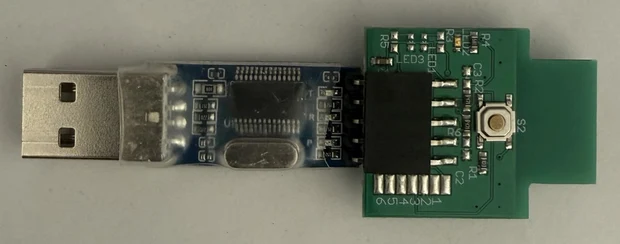
- Com o adaptador USB‑TTL desligado, encaixa o módulo de rádio como na fotografia.
- Pressiona o botão S2 do módulo de rádio.
- Liga o adaptador por USB mantendo S2 premido.
- Larga S2 assim que ligares o adaptador.
- Clica em Escolher porta USB, seleciona a porta e depois clica em Instalar firmware.
1b. Configurar o Wi-Fi por USB
É necessário o firmware Wi-Fi 1.1.1. Se a aplicação Zigbee2MQTT ZiGate estiver em execução, para-a antes da configuração.
- Se o módulo Wi-Fi já estiver ligado, desliga-o. Liga apenas o módulo Wi-Fi, sem pressionar o botão.
- Introduz os dados da rede Wi-Fi de 2,4 GHz do router.
- Clica em Guardar configuração Wi-Fi e escolhe a porta USB.
A porta COM não abre
- Fecha os outros separadores de atualização e os programas da porta série.
- No Gestor de Dispositivos do Windows, verifica que porta desaparece quando desligas o adaptador de rádio.
- Volta a ligar o adaptador. Nas propriedades da porta, anota o nome e o eventual código de erro.
Se o Windows mostrar PL2303HXA PHASED OUT, abre o guia abaixo e segue as instruções para a tua versão do Windows.
Opcional · Apagar os emparelhamentos antigos
Mantém o módulo de rádio no adaptador USB‑TTL. Desliga o adaptador e volta a ligá-lo sem pressionar S2.
A reposição apaga os dispositivos emparelhados e as definições da rede antiga.
3. Voltar a montar a ZiGate
- Desliga as duas placas. Retira o módulo de rádio do adaptador USB‑TTL.
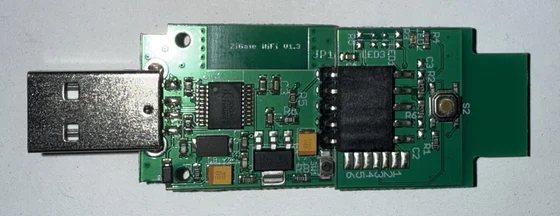
- Encaixa o módulo de rádio no módulo Wi-Fi como na fotografia.
- Liga a ZiGate montada por USB sem pressionar os botões.
- Procura o endereço IP na lista de dispositivos do router.
Configurar o Wi-Fi através do ponto de acesso da ZiGate
- Liga o módulo Wi-Fi por USB sem pressionar o botão. Se a rede antiga ainda estiver disponível, desativa-a temporariamente. O ponto de acesso aparece após cerca de 45 segundos sem ligação.
-
Consulta o nome e a chave do ponto de acesso. Liga o computador a essa rede.
Escolhe a porta USB utilizada para atualizar o módulo Wi-Fi. Mantém a ZiGate ligada e usa a chave apresentada para te ligares à rede ZIGATE-….
- Rede ZiGate
- Chave da rede ZiGate
- Depois de te ligares à rede ZIGATE-…, abre 192.168.4.1. Introduz o nome e a palavra-passe da rede Wi-Fi de 2,4 GHz do router. Após o reinício, volta a ligar o computador ao router e procura o endereço IP da ZiGate na lista de dispositivos.
Se a porta USB não aparecer no Windows, consulta a página Controladores USB para Windows.
4. Instalar a aplicação Zigbee2MQTT ZiGate
- Clica em Adicionar o repositório ZiGate e instala a aplicação Zigbee2MQTT ZiGate a partir da loja do Home Assistant.
- Em Configuração, introduz o endereço IP da ZiGate. Se já tiveres uma rede Zigbee, escolhe outro canal. Guarda as alterações.
- Escolhe o broker MQTT antes de iniciar a aplicação.
Use the address shown after USB setup or the one listed by your router.
Home Assistant Container e configuração YAML
Com o Home Assistant Container, inicia uma segunda instância do Zigbee2MQTT com a sua própria pasta de dados. Adiciona o endereço do broker MQTT e escolhe um canal Zigbee diferente do utilizado pela primeira rede.
homeassistant:
  enabled: true
mqtt:
  base_topic: zigbee2mqtt_zigate
serial:
  adapter: zigate
port: tcp://192.168.1.50:99995. Configurar o MQTT e emparelhar o primeiro dispositivo
Continua a utilizar o broker atual. O Mosquitto no Home Assistant é detetado automaticamente. Para um broker externo, introduz o endereço e as credenciais em Zigbee2MQTT ZiGate → Configuração → Broker MQTT externo.
Se o MQTT já estiver ligado a este broker, passa ao emparelhamento. Caso contrário, configura a integração MQTT com o mesmo broker.
No Home Assistant OS, abre o assistente MQTT e escolhe a aplicação oficial Mosquitto broker. O Home Assistant instala o Mosquitto e configura a ligação.
Abrir o assistente MQTTNo Home Assistant OS, instala o Mosquitto broker a partir da loja e inicia-o. Em Definições → Dispositivos e serviços, configura a integração MQTT detetada e confirma a ligação ao Mosquitto.
Abrir o Mosquitto broker- Inicia o Zigbee2MQTT ZiGate e clica em Abrir interface web.
- Clica em Permitir emparelhamento e coloca o dispositivo no modo de emparelhamento.
- Procura o dispositivo em Definições → Dispositivos e serviços → MQTT.
Ativa Mostrar na barra lateral na aplicação para aceder à interface da ZiGate a partir da barra lateral.