

 English
 Français
 Español
 Português
 Deutsch
ZiGate Wi-Fi v1.3 · Zigbee2MQTT
La tua ZiGate Wi-Fi v1.3 in Home Assistant
Aggiorna i firmware ESP8266 e JN5168 via USB, configura il Wi-Fi e installa Zigbee2MQTT ZiGate in Home Assistant. Per usare lo strumento di aggiornamento, apri questa pagina in Chrome o Edge su un computer.
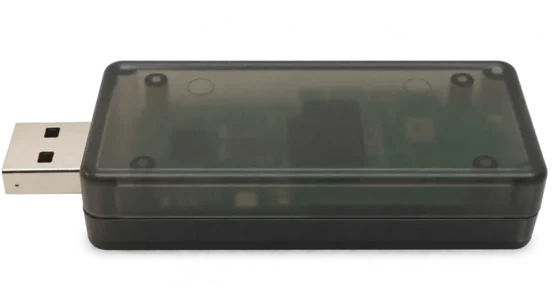
Installa entrambi i firmware
Aggiornamento via USB
Versione di provaConnect the Wi-Fi module on its own
Wi-Fi 1.1.1
- Scollega la ZiGate, apri la custodia e separa le due schede.
- Premi il pulsante piccolo sotto i pin.
- Collega la scheda Wi-Fi via USB tenendo premuto il pulsante.
- Rilascia il pulsante quando la scheda è collegata.
- Fai clic su Scegli la porta USB, seleziona la porta e poi fai clic su Installa il firmware.
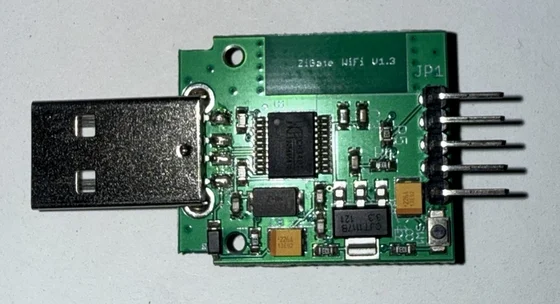
- Con l’adattatore USB‑TTL scollegato, inserisci il modulo radio come nella foto.
- Premi il pulsante S2 del modulo radio.
- Collega l’adattatore via USB tenendo premuto S2.
- Rilascia S2 quando l’adattatore è collegato.
- Fai clic su Scegli la porta USB, seleziona la porta e poi fai clic su Installa il firmware.
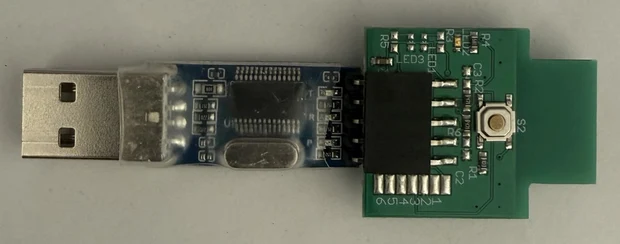
1b. Configura il Wi-Fi via USB
È richiesto il firmware Wi-Fi 1.1.1. Se Zigbee2MQTT ZiGate è in esecuzione, arrestalo prima della configurazione.
- Se il modulo Wi-Fi è già collegato, scollegalo. Collega solo il modulo Wi-Fi, senza premere il pulsante.
- Inserisci i dati della rete Wi-Fi a 2,4 GHz del router.
- Fai clic su Salva le impostazioni Wi-Fi, quindi scegli la porta USB.
La porta COM non si apre
- Chiudi le altre schede di aggiornamento e i programmi per la porta seriale.
- In Gestione dispositivi di Windows, verifica quale porta scompare quando scolleghi l’adattatore del modulo radio.
- Ricollega l’adattatore. Nelle proprietà della porta, annota il nome e l’eventuale codice di errore.
Se Windows mostra PL2303HXA PHASED OUT, apri la guida qui sotto e segui le istruzioni per la tua versione di Windows.
Facoltativo · Cancella le associazioni precedenti
Lascia il modulo radio sull’adattatore USB‑TTL. Scollega l’adattatore e ricollegalo senza premere S2.
Il ripristino cancella i dispositivi associati e le impostazioni della rete precedente.
3. Rimonta la ZiGate
- Scollega entrambe le schede. Rimuovi il modulo radio dall’adattatore USB‑TTL.
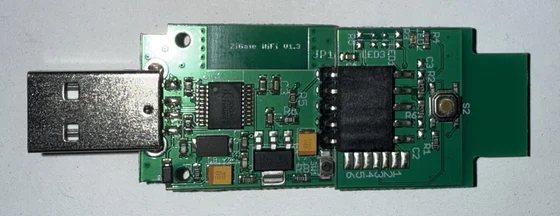
- Inserisci il modulo radio sul modulo Wi-Fi come nella foto.
- Collega la ZiGate assemblata via USB senza premere i pulsanti.
- Trova il suo indirizzo IP nell’elenco dei dispositivi del router.
Configura il Wi-Fi tramite il punto di accesso ZiGate
- Collega il modulo Wi-Fi via USB senza premere il pulsante. Se la rete precedente è ancora disponibile, disattivala temporaneamente. Il punto di accesso compare dopo circa 45 secondi senza connessione.
-
Leggi il nome e la chiave del punto di accesso. Collega il computer a questa rete.
Scegli la porta USB usata per aggiornare il modulo Wi-Fi. Lascia collegata la ZiGate e usa la chiave visualizzata per accedere a ZIGATE-….
- Rete ZiGate
- Chiave della rete ZiGate
- Quando sei connesso a ZIGATE-…, apri 192.168.4.1. Inserisci il nome e la password della rete Wi-Fi a 2,4 GHz del router. Dopo il riavvio, ricollega il computer al router e trova l’indirizzo IP della ZiGate nell’elenco dei dispositivi.
Se la porta USB non compare in Windows, consulta la pagina Driver USB per Windows.
4. Installa l’app Zigbee2MQTT ZiGate
- Fai clic su Aggiungi il repository ZiGate, poi installa Zigbee2MQTT ZiGate dallo store di Home Assistant.
- In Configurazione, inserisci l’indirizzo IP della ZiGate. Se hai già una rete Zigbee, scegli un altro canale. Salva le impostazioni.
- Scegli il broker MQTT prima di avviare l’app.
Use the address shown after USB setup or the one listed by your router.
Home Assistant Container e configurazione YAML
Con Home Assistant Container, avvia una seconda istanza di Zigbee2MQTT con una directory dati propria. Aggiungi l’indirizzo del broker MQTT e scegli un canale Zigbee diverso da quello della prima rete.
homeassistant:
  enabled: true
mqtt:
  base_topic: zigbee2mqtt_zigate
serial:
  adapter: zigate
port: tcp://192.168.1.50:99995. Configura MQTT e associa il primo dispositivo
Continua a usare il broker attuale. Mosquitto in Home Assistant viene rilevato automaticamente. Per un broker esterno, inserisci indirizzo e credenziali in Zigbee2MQTT ZiGate → Configurazione → Broker MQTT esterno.
Se MQTT è già connesso a questo broker, passa all’associazione. Altrimenti, configura l’integrazione MQTT usando lo stesso broker.
In Home Assistant OS, apri la procedura guidata MQTT e scegli l’app ufficiale Mosquitto broker. Home Assistant installa Mosquitto e configura la connessione.
Apri la procedura guidata MQTTIn Home Assistant OS, installa Mosquitto broker dallo store e avvialo. In Impostazioni → Dispositivi e servizi, configura l’integrazione MQTT rilevata e conferma la connessione a Mosquitto.
Apri Mosquitto broker- Avvia Zigbee2MQTT ZiGate, poi fai clic su Apri interfaccia web.
- Fai clic su Consenti associazione, poi metti il dispositivo in modalità di associazione.
- Trova il dispositivo in Impostazioni → Dispositivi e servizi → MQTT.
Attiva Mostra nella barra laterale nell’app per accedere all’interfaccia ZiGate dalla barra laterale.