

 English
 Français
 Italiano
 Português
 Deutsch
ZiGate Wi-Fi v1.3 · Zigbee2MQTT
Tu ZiGate Wi-Fi v1.3 en Home Assistant
Flashea los firmwares ESP8266 y JN5168 por USB, configura el Wi-Fi e instala Zigbee2MQTT ZiGate en Home Assistant. Para usar la herramienta de flasheo, abre esta página en Chrome o Edge en un ordenador.
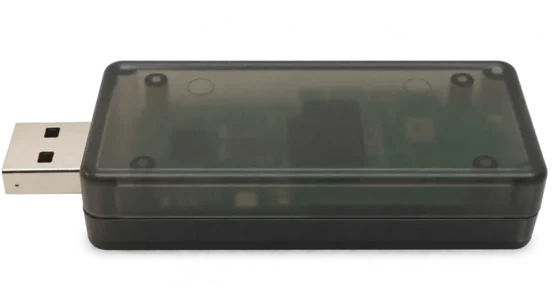
Instalar los dos firmwares
Flasheo por USB
Versión de pruebaConnect the Wi-Fi module on its own
Wi-Fi 1.1.1
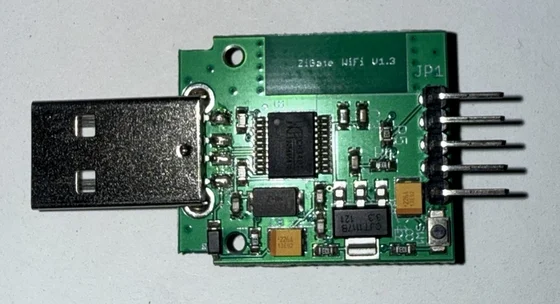
- Desconecta la ZiGate, abre la carcasa y separa las dos placas.
- Presiona el botón pequeño debajo de los pines.
- Conecta la placa Wi-Fi por USB sin soltar el botón.
- Suelta el botón en cuanto conectes la placa.
- Haz clic en Elegir puerto USB, selecciona el puerto y pulsa Instalar firmware.
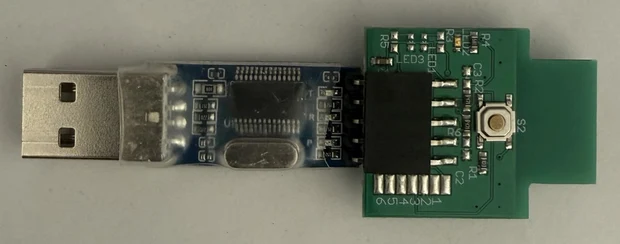
- Con el adaptador USB‑TTL desconectado, encaja la radio como se muestra en la foto.
- Presiona el botón S2 de la radio.
- Conecta el adaptador por USB sin soltar S2.
- Suelta S2 en cuanto conectes el adaptador.
- Haz clic en Elegir puerto USB, selecciona el puerto y pulsa Instalar firmware.
1b. Configura el Wi-Fi por USB
Se requiere el firmware Wi-Fi 1.1.1. Si Zigbee2MQTT ZiGate está en ejecución, detenlo antes de configurar el Wi-Fi.
- Si el módulo Wi-Fi ya está conectado, desconéctalo. Conecta solo el módulo Wi-Fi, sin presionar el botón.
- Introduce los datos de la red Wi-Fi de 2,4 GHz de tu router.
- Haz clic en Guardar configuración Wi-Fi y elige el puerto USB.
El puerto COM no se abre
- Cierra las demás pestañas de flasheo y los programas de comunicación serie.
- En el Administrador de dispositivos de Windows, comprueba qué puerto desaparece al desconectar el adaptador de la radio.
- Vuelve a conectar el adaptador. En las propiedades del puerto, anota su nombre y cualquier código de error.
Si Windows muestra PL2303HXA PHASED OUT, abre la guía de abajo y sigue las instrucciones para tu versión de Windows.
Opcional · Borrar los emparejamientos anteriores
Deja la radio en el adaptador USB‑TTL. Desconecta el adaptador y vuelve a conectarlo sin presionar S2.
El restablecimiento borra los dispositivos emparejados y los ajustes de la red anterior.
3. Vuelve a montar la ZiGate
- Desconecta las dos placas. Retira la radio del adaptador USB‑TTL.
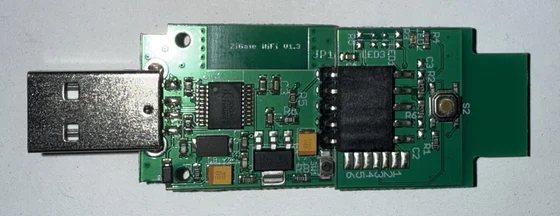
- Encaja la radio en el módulo Wi-Fi como se muestra en la foto.
- Conecta la ZiGate montada por USB sin presionar los botones.
- Busca su dirección IP en la lista de dispositivos de tu router.
Configurar el Wi-Fi desde el punto de acceso de ZiGate
- Conecta el módulo Wi-Fi por USB sin presionar el botón. Si la red anterior sigue disponible, desactívala temporalmente. El punto de acceso aparece tras unos 45 segundos sin conexión.
-
Consulta el nombre y la clave del punto de acceso. Conecta tu ordenador a esa red.
Elige el puerto USB que usaste para flashear el módulo Wi-Fi. Deja la ZiGate conectada y usa la clave que aparece para conectarte a ZIGATE-….
- Red ZiGate
- Clave de la red ZiGate
- Una vez conectado a ZIGATE-…, abre 192.168.4.1. Introduce el nombre y la contraseña de la red Wi-Fi de 2,4 GHz de tu router. Tras el reinicio, vuelve a conectar el ordenador al router y busca la IP de la ZiGate en la lista de dispositivos.
Si el puerto USB no aparece en Windows, consulta la página Controladores USB para Windows.
4. Instala la aplicación Zigbee2MQTT ZiGate
- Haz clic en Añadir el repositorio de ZiGate e instala Zigbee2MQTT ZiGate desde la tienda de Home Assistant.
- En Configuración, introduce la dirección IP de la ZiGate. Si ya tienes una red Zigbee, elige otro canal. Guarda los cambios.
- Elige el broker MQTT antes de iniciar la aplicación.
Use the address shown after USB setup or the one listed by your router.
Home Assistant Container y configuración YAML
Con Home Assistant Container, ejecuta una segunda instancia de Zigbee2MQTT con su propio directorio de datos. Añade la dirección de tu broker MQTT y elige un canal Zigbee distinto al de tu primera red.
homeassistant:
  enabled: true
mqtt:
  base_topic: zigbee2mqtt_zigate
serial:
  adapter: zigate
port: tcp://192.168.1.50:99995. Configura MQTT y empareja tu primer dispositivo
Sigue usando tu broker actual. Mosquitto en Home Assistant se detecta automáticamente. Para un broker externo, introduce su dirección y credenciales en Zigbee2MQTT ZiGate → Configuración → Broker MQTT externo.
Si MQTT ya está conectado a ese broker, pasa al emparejamiento. Si no, configura la integración MQTT con el mismo broker.
En Home Assistant OS, abre el asistente de MQTT y elige la aplicación oficial Mosquitto broker. Home Assistant instala Mosquitto y configura la conexión.
Abrir el asistente de MQTTEn Home Assistant OS, instala Mosquitto broker desde la tienda e inícialo. En Ajustes → Dispositivos y servicios, configura la integración MQTT detectada y confirma la conexión con Mosquitto.
Abrir Mosquitto broker- Inicia Zigbee2MQTT ZiGate y pulsa Abrir interfaz web.
- Pulsa Permitir unión y pon el dispositivo en modo de emparejamiento.
- Busca el dispositivo en Ajustes → Dispositivos y servicios → MQTT.
Activa Mostrar en la barra lateral en la aplicación para acceder a la interfaz de ZiGate desde allí.