Guide EvPortal pour le navigateur Tesla
Un portail de raccourcis pour votre Tesla
EvPortal est un portail gratuit et indépendant qui rassemble vos sites favoris sur une page pensée pour le navigateur Tesla. Il s’utilise aussi dans un navigateur sur téléphone ou ordinateur. De grandes icônes donnent accès aux services choisis, sans remplir l’accueil de textes ou de widgets. Vous pouvez personnaliser vos raccourcis, leurs catégories et leur ordre, puis choisir un thème clair ou sombre.
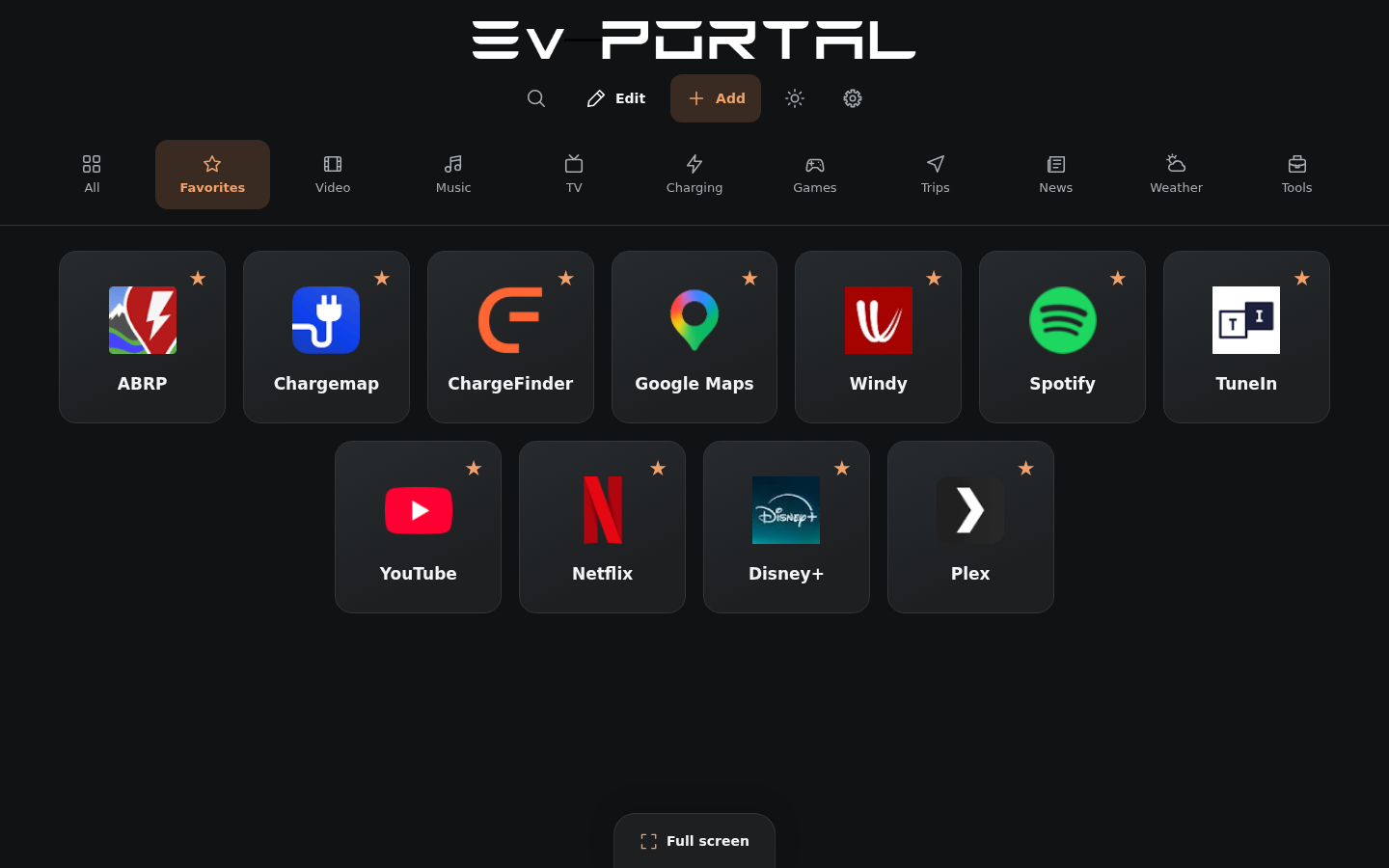
Commencer dans le navigateur du véhicule
À l’arrêt, ouvrez l’adresse d’EvPortal dans le navigateur de la voiture. Enregistrez-la dans ses favoris si cette option est disponible pour la retrouver facilement. Aucune installation d’application ni connexion à un compte Tesla n’est nécessaire pour ouvrir le portail. Le bouton « + » ouvre le catalogue pour gérer vos raccourcis. Paramètres permet de choisir la langue et votre accueil. Vos réglages restent sur cet appareil ; une sauvegarde permet de conserver ou de transférer vos raccourcis.
Retrouver vos services pendant une recharge
Ajoutez des liens vers vos outils de planification de trajet ou de recharge, vos radios, votre musique et la météo. Le catalogue est identique pour tous, avec des catégories repliables ; vous pouvez aussi saisir une adresse personnelle. Chaque raccourci ouvre le site du service, avec ses propres conditions d’accès. EvPortal ne pilote pas la recharge et n’envoie aucune commande au véhicule. Les contenus de divertissement se consultent à l’arrêt.
Touchez un raccourci pour ouvrir le service dans un nouvel onglet. Le thème sombre est utilisé par défaut ; votre choix clair ou sombre est ensuite conservé. Les huit langues sont disponibles dans Paramètres, avec leurs noms et drapeaux ; l’arabe s’affiche de droite à gauche.
Organiser les raccourcis
« Tous » affiche d’abord les raccourcis les plus ouverts. À égalité, votre ordre manuel est conservé. Le classement reste enregistré après rechargement.
Dans une catégorie ou « Favoris », touchez « Modifier » puis déplacez les raccourcis avec leur poignée. L’étoile ajoute un favori et le crayon permet de modifier. Touchez « Terminer » quand vous avez fini. « Tous » conserve son classement automatique.
Au clavier, sélectionnez une poignée puis appuyez sur Espace, utilisez les flèches et validez avec Entrée. Échap annule.
Ajouter un raccourci ou une catégorie
Le bouton « + » ouvre le même catalogue pour tous. Ouvrez ou repliez une catégorie, puis utilisez Ajouter ou Supprimer sur un service. Créer un raccourci et Créer une catégorie se trouvent en haut du catalogue. La loupe recherche dans tous vos raccourcis.
Créez jusqu’à cinq catégories personnelles avec un nom de 16 caractères maximum et une icône au choix. Plus d’icônes ouvre les choix supplémentaires. Le crayon permet de modifier une catégorie. Les anciennes catégories dépassant ces limites sont conservées. Les catégories affichées se répartissent sans défilement horizontal.
Un service peut apparaître dans plusieurs catégories avec un seul favori et un seul compteur ; Tous ne l’affiche qu’une fois. Dans Modifier, ouvrez Autres catégories pour choisir où il apparaît. Supprimer une catégorie conserve les services encore présents dans une autre catégorie.
Choisir son accueil
Dans Paramètres → Accueil, choisissez les catégories à afficher et l’ouverture sur vos favoris. Ces préférences restent sur cet appareil et ne sont pas transmises dans les sauvegardes ou par QR. Le catalogue se gère avec le bouton « + ».
Apparence
Dans Paramètres → Apparence, gardez la taille Standard ou choisissez Petite. Afficher les noms permet de conserver les noms sous les logos ou de les masquer. La taille Standard et les noms visibles sont les réglages par défaut ; vos choix restent sur cet appareil.
Téléphone : envoyer ou recevoir
- Dans Paramètres → Sauvegardes → Téléphone, choisissez Envoyer ou Recevoir.
- Scannez le QR affiché avec votre téléphone.
- Pour envoyer depuis le téléphone, choisissez ses raccourcis ou une sauvegarde, puis touchez Envoyer.
- Sur l’écran qui reçoit, touchez Ajouter pour conserver la sauvegarde sur cet appareil.
- Pour utiliser son contenu, ouvrez Mes sauvegardes → Restaurer.
Le QR sert au transfert avec le téléphone. Créer un code ou un lien n’affiche pas de QR.
Le transfert est chiffré et valable cinq minutes lorsque le service est disponible. Il transmet un instantané, sans synchronisation automatique. Recevoir une sauvegarde ne remplace pas vos raccourcis.
Code ou lien
Dans Paramètres → Sauvegardes → Code ou lien, Créer prépare un code et un lien EvPortal à copier. Ajouter accepte l’un ou l’autre et enregistre une copie locale après validation. Les fichiers JSON restent disponibles dans Plus d’options. La page Telegra.ph créée est publique ; la copie locale et la page en ligne sont distinctes.
Plein écran Tesla
À l’arrêt, touchez « Plein écran ». Sur YouTube, choisissez « Accéder au site » ou « Go to site » pour revenir à EvPortal dans le mode Théâtre. Les raccourcis demandent un nouvel onglet, dont le comportement dépend du navigateur du véhicule.
Si la Tesla n’est pas reconnue, choisissez « Ouvrir le mode Théâtre Tesla » dans Paramètres. Sur ordinateur, le bouton utilise le plein écran classique. La redirection peut évoluer avec les mises à jour du véhicule ou de YouTube.
L’ouverture d’un site ne garantit pas la lecture vidéo : pays, compte, abonnement et navigateur peuvent la limiter. Le divertissement s’utilise à l’arrêt.
Manuel Tesla · Méthode décrite par myTesla
Restaurer une sauvegarde
Dans Paramètres → Sauvegardes → Mes sauvegardes → Restaurer, choisissez une sauvegarde dans Sur cet appareil ou En ligne, puis vérifiez son contenu. Seul Restaurer remplace vos raccourcis. Les options des paramètres permettent d’annuler la dernière restauration. Ajouter un code, un lien, un fichier ou une réception QR conserve une sauvegarde sans l’appliquer. Chaque navigateur conserve sa propre liste locale.
Tester un aperçu local
Le QR utilise l’adresse du portail ouvert. Sur un téléphone, localhost ou 127.0.0.1 désigne le téléphone lui-même. Pour un essai entre appareils, le portail et le relais doivent être accessibles aux deux en HTTPS. Les codes et liens de sauvegarde utilisent l’adresse publique d’EvPortal.
À propos et confidentialité
EvPortal est gratuit, sans affiliation avec Tesla. Logos et traductions sont embarqués. Les compteurs d’ouvertures restent dans votre configuration, sans outil d’analyse d’audience. Telegra.ph est contacté à votre demande ; le jeton du compte reste séparé du partage. Les sites ouverts appliquent leur propre politique.
Questions fréquentes
EvPortal est-il gratuit ?
Oui. Le portail est gratuit et sans affiliation avec Tesla. Certains sites ouverts peuvent demander un compte ou un abonnement ; ces conditions dépendent du service.
Comment préparer mes raccourcis sur mon téléphone ?
Ouvrez EvPortal sur le téléphone, puis organisez vos raccourcis. Dans Paramètres, Téléphone permet un transfert par QR dans les deux sens. Sur l’écran qui reçoit, Ajouter conserve une sauvegarde. Pour utiliser son contenu, choisissez ensuite Mes sauvegardes, puis Restaurer. Recevoir seul ne remplace pas les raccourcis.
EvPortal fonctionne-t-il hors connexion ?
Le navigateur conserve votre configuration localement, mais EvPortal ne propose pas de mode hors connexion. Prévoyez une connexion pour charger le portail, ouvrir les services et transférer des sauvegardes. Un fichier JSON permet de conserver une copie indépendante pour une restauration ultérieure.