Руководство по EvPortal для браузера Tesla
Стартовая страница с ярлыками для вашей Tesla
EvPortal — бесплатный независимый портал, который собирает ваши любимые сайты на одной странице, созданной для браузера Tesla. Им также можно пользоваться в браузере телефона или компьютера. Крупные значки открывают выбранные сервисы, не заполняя главный экран текстами и виджетами. Вы можете настроить ярлыки, категории и их порядок, а затем выбрать светлую или тёмную тему. Так нужные ссылки остаются под рукой во время остановки.
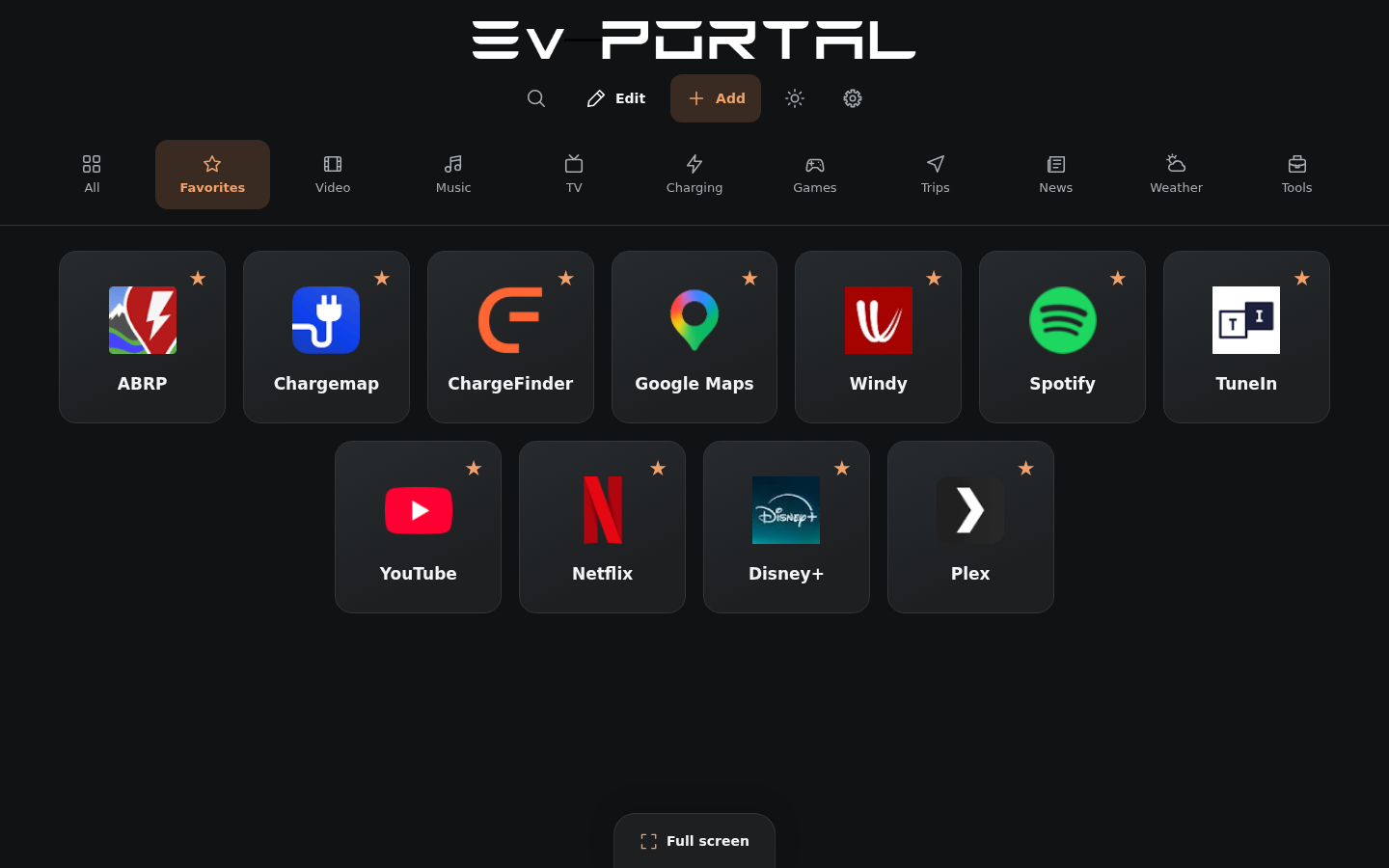
Начало работы в браузере автомобиля
На припаркованном автомобиле откройте адрес EvPortal в браузере. Добавьте страницу в избранное браузера, если такая возможность доступна, чтобы легко вернуться к ней. Для открытия портала не нужно устанавливать приложение или входить в учётную запись Tesla. Кнопка «+» открывает каталог для управления ярлыками. В настройках можно выбрать язык и главный экран. Ваши настройки остаются на этом устройстве; резервная копия позволяет сохранить ярлыки или перенести их на другое устройство.
Нужные сервисы во время зарядки
Добавьте ссылки на планировщики маршрутов и зарядок, радиостанции, музыку и прогноз погоды. Каталог одинаков для всех и разделён на сворачиваемые категории; также можно указать собственный адрес сайта. Каждый ярлык открывает сайт сервиса с его условиями доступа. EvPortal не управляет зарядкой и не отправляет команды автомобилю. Развлекательные материалы просматривайте на стоянке.
Нажмите ярлык, чтобы открыть сервис в новой вкладке. По умолчанию используется тёмная тема; затем сохраняется ваш выбор светлой или тёмной темы. В настройках доступны восемь языков с их названиями и флагами; арабский отображается справа налево.
Упорядочить ярлыки
В разделе «Все» сначала показаны ярлыки, которые вы открываете чаще всего. При равном числе открытий сохраняется ручной порядок. Сортировка сохраняется после перезагрузки страницы.
В категории или в «Избранном» нажмите «Изменить» и перемещайте ярлыки за маркеры. Звезда добавляет в избранное, карандаш позволяет редактировать. Когда закончите, нажмите «Готово». В разделе «Все» сохраняется автоматическая сортировка.
С клавиатуры выберите маркер, нажмите Пробел, перемещайте стрелками и подтвердите клавишей Enter. Escape отменяет перемещение.
Добавить ярлык или категорию
Кнопка «+» открывает одинаковый каталог для всех. Разверните или сверните категорию и используйте кнопки «Добавить» или «Удалить» рядом с сервисом. Действия «Создать ярлык» и «Создать категорию» находятся вверху каталога. Лупа ищет по всем вашим ярлыкам.
Создайте до пяти личных категорий с названиями не длиннее 16 символов и значком на выбор. «Другие значки» открывает дополнительные варианты. Карандаш позволяет изменить категорию. Старые категории, превышающие эти ограничения, сохраняются. Видимые категории располагаются без горизонтальной прокрутки.
Сервис может отображаться в нескольких категориях с общим статусом избранного и счётчиком; в разделе Все он появляется один раз. При редактировании откройте Другие категории, чтобы выбрать, где он отображается. При удалении категории сохраняются сервисы, входящие и в другую категорию.
Выбрать главный экран
В разделе «Настройки → Главный экран» выберите видимые категории и открытие избранного при запуске. Эти настройки остаются на этом устройстве и не передаются в резервных копиях или по QR-коду. Управление каталогом доступно через кнопку «+».
Оформление
В разделе «Настройки → Оформление» оставьте стандартный размер или выберите маленький. Параметр «Показывать названия» позволяет оставить названия под логотипами или скрыть их. По умолчанию используются стандартный размер и видимые названия; ваш выбор остаётся на этом устройстве.
Телефон: отправка и получение
- В разделе Настройки → Резервные копии → Телефон выберите Отправить или Получить.
- Отсканируйте показанный QR-код телефоном.
- Для отправки с телефона выберите его ярлыки или копию и нажмите Отправить.
- На принимающем экране нажмите Добавить, чтобы сохранить копию на этом устройстве.
- Чтобы использовать её содержимое, откройте Мои копии → Восстановить.
QR-код служит для переноса с телефоном. При создании кода или ссылки QR-код не отображается.
Перенос зашифрован и действует пять минут, если сервис доступен. Передаётся снимок без автоматической синхронизации. Получение копии не заменяет ваши ярлыки.
Код или ссылка
В разделе Настройки → Резервные копии → Код или ссылка кнопка Создать подготавливает код и ссылку EvPortal для копирования. Добавить принимает любой из вариантов и сохраняет локальную копию после проверки. Файлы JSON доступны в разделе Другие параметры. Созданная страница Telegra.ph общедоступна; локальная копия и страница в сети независимы.
Полноэкранный режим Tesla
На парковке нажмите «Полный экран». На YouTube выберите «Перейти на сайт» или Go to site, чтобы вернуться в EvPortal в режиме кинотеатра. Ярлыки запрашивают новую вкладку; её поведение зависит от браузера автомобиля.
Если Tesla не распознана, выберите «Открыть режим «Кинотеатр Tesla»» в настройках. На компьютере кнопка включает обычный полноэкранный режим. Перенаправление может измениться после обновлений автомобиля или YouTube.
Открытие сайта не гарантирует воспроизведение видео: возможны ограничения страны, аккаунта, подписки или браузера. Используйте развлечения на парковке.
Руководство Tesla · Способ, описанный myTesla
Восстановление копии
В разделе Настройки → Резервные копии → Мои копии → Восстановить выберите копию в разделе На этом устройстве или В сети и проверьте содержимое. Только Восстановить заменяет ярлыки. В разделе Другие параметры в настройках можно отменить последнее восстановление. Добавление кода, ссылки, файла или переноса по QR сохраняет копию без её применения. Каждый браузер хранит собственный локальный список.
Проверить локальную версию
QR-код использует адрес открытого портала. На телефоне localhost или 127.0.0.1 обозначает сам телефон. Для проверки между устройствами портал и сервис переноса должны быть доступны обоим по HTTPS. Коды и ссылки на копии используют публичный адрес EvPortal.
О проекте и конфиденциальности
EvPortal бесплатен и не связан с Tesla. Логотипы и переводы включены в сайт. Счётчики открытий остаются в вашей конфигурации; сервисов аналитики нет. Обращение к Telegra.ph происходит по вашему запросу; токен аккаунта не включается в публикацию. Открываемые сайты применяют собственные правила.
Частые вопросы
EvPortal бесплатный?
Да. Портал бесплатный и не связан с Tesla. Некоторые сайты, открываемые по ссылкам, могут требовать учётную запись или подписку; эти условия определяет сам сервис.
Как подготовить ярлыки на телефоне?
Откройте EvPortal на телефоне и настройте ярлыки. В настройках раздел «Телефон» позволяет передавать копии по QR-коду в обоих направлениях. На принимающем экране кнопка «Добавить» сохраняет резервную копию. Чтобы использовать её содержимое, затем выберите «Мои копии» и «Восстановить». Само получение копии не заменяет ваши ярлыки.
Работает ли EvPortal без интернета?
Браузер хранит вашу конфигурацию локально, но у EvPortal нет автономного режима. Подключение нужно для загрузки портала, открытия сервисов и передачи резервных копий. Файл JSON позволяет сохранить отдельную копию для последующего восстановления.