دليل EvPortal لمتصفح تسلا
بوابة اختصارات لسيارتك تسلا
EvPortal بوابة مجانية ومستقلة تجمع مواقعك المفضلة في صفحة مصممة لمتصفح تسلا. يمكنك استخدامها أيضًا في متصفح الهاتف أو الكمبيوتر. تفتح الأيقونات الكبيرة الخدمات التي تختارها، دون ملء الشاشة الرئيسية بالنصوص أو الأدوات المصغرة. يمكنك تخصيص الاختصارات وفئاتها وترتيبها، ثم اختيار المظهر الفاتح أو الداكن. تبقى روابطك التي تحتاج إليها في مكان واحد يسهل الوصول إليه أثناء التوقف.
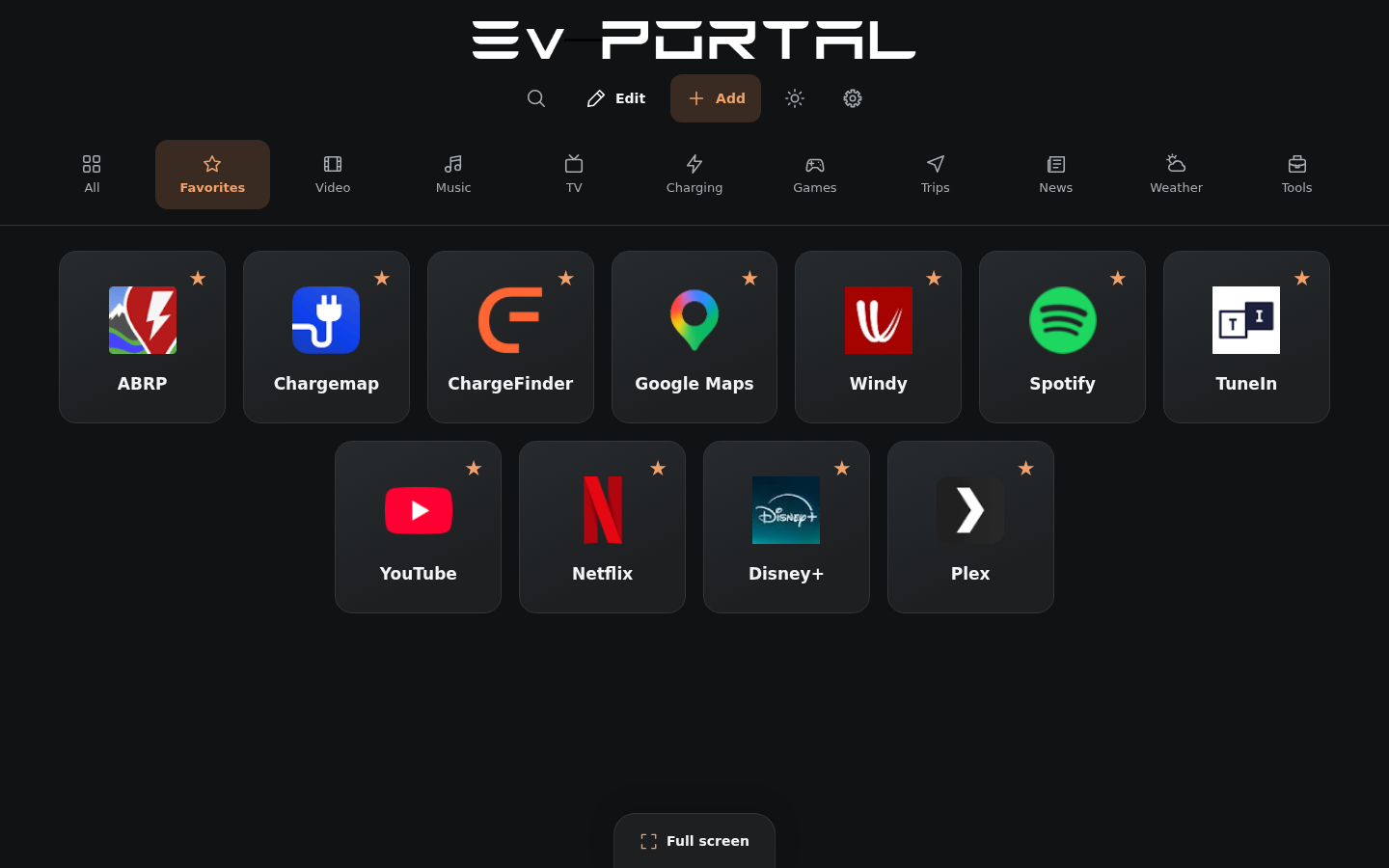
البدء من متصفح السيارة
عندما تكون السيارة متوقفة، افتح عنوان EvPortal في متصفحها. احفظ الصفحة في مفضلة المتصفح إن كان هذا الخيار متاحًا لتعود إليها بسهولة. لا تحتاج إلى تثبيت تطبيق أو تسجيل الدخول إلى حساب تسلا لفتح البوابة. يفتح زر «+» الكتالوج لإدارة اختصاراتك. يمكنك اختيار اللغة والشاشة الرئيسية من الإعدادات. تبقى تفضيلاتك على هذا الجهاز، وتتيح لك النسخة الاحتياطية الاحتفاظ باختصاراتك أو نقلها إلى جهاز آخر.
الوصول إلى خدماتك أثناء الشحن
أضف روابط أدوات تخطيط الرحلات أو الشحن، ومحطات الراديو والموسيقى والطقس. الكتالوج موحّد للجميع ويضم فئات قابلة للطي، ويمكنك أيضًا إدخال عنوان موقع تختاره بنفسك. يفتح كل اختصار موقع الخدمة وفق شروط الوصول الخاصة بها. لا يتحكم EvPortal في الشحن ولا يرسل أوامر إلى السيارة. استخدم المحتوى الترفيهي أثناء التوقف.
اضغط على اختصار لفتح الخدمة في علامة تبويب جديدة. المظهر الداكن هو الافتراضي، ثم يُحفظ اختيارك للمظهر الفاتح أو الداكن. تتوفر ثماني لغات في الإعدادات بأسمائها الأصلية وأعلامها، وتُعرض العربية من اليمين إلى اليسار.
تنظيم الاختصارات
يعرض قسم «الكل» الاختصارات الأكثر فتحًا أولًا. وعند تساوي عدد مرات الفتح، يُحفظ ترتيبك اليدوي. يبقى الترتيب محفوظًا بعد إعادة تحميل الصفحة.
داخل فئة أو في «المفضلة»، اضغط على «تعديل» ثم حرّك الاختصارات باستخدام مقابضها. تضيف النجمة الاختصار إلى المفضلة، ويتيح القلم تعديله. اضغط على «تم» عند الانتهاء. يحتفظ قسم «الكل» بترتيبه التلقائي.
باستخدام لوحة المفاتيح، حدّد مقبضًا واضغط على مفتاح المسافة، ثم حرّكه بالأسهم وأكّد بمفتاح Enter. يلغي مفتاح Escape العملية.
إضافة اختصار أو فئة
يفتح زر «+» الكتالوج نفسه للجميع. وسّع فئة أو اطوها، ثم استخدم إضافة أو حذف عند الخدمة. تجد إنشاء اختصار وإنشاء فئة في أعلى الكتالوج. تبحث العدسة في جميع اختصاراتك.
أنشئ حتى خمس فئات شخصية بأسماء لا تتجاوز 16 حرفًا وأيقونة من اختيارك. يفتح المزيد من الأيقونات الخيارات الإضافية. يتيح القلم تعديل الفئة. تُحفظ الفئات القديمة التي تتجاوز هذه الحدود. تتوزع الفئات الظاهرة دون تمرير أفقي.
يمكن أن تظهر الخدمة في عدة فئات بحالة مفضلة وعدّاد موحّدين؛ وتظهر مرة واحدة فقط في الكل. عند التعديل، افتح فئات أخرى لاختيار مكان ظهورها. عند حذف فئة، تبقى الخدمات الموجودة أيضًا في فئة أخرى.
اختيار الشاشة الرئيسية
في الإعدادات ← الشاشة الرئيسية، اختر الفئات الظاهرة وما إذا كنت تريد فتح المفضلة عند البدء. تبقى هذه التفضيلات على هذا الجهاز ولا تُضمّن في النسخ الاحتياطية أو عمليات النقل برمز QR. يمكنك إدارة الكتالوج من زر «+».
المظهر
في الإعدادات ← المظهر، احتفظ بالحجم القياسي أو اختر الحجم الصغير. يتيح إظهار الأسماء إبقاء الأسماء تحت الشعارات أو إخفاءها. الحجم القياسي والأسماء الظاهرة هما الإعدادان الافتراضيان، وتبقى اختياراتك على هذا الجهاز.
الهاتف: إرسال أو استقبال
- في الإعدادات ← النسخ الاحتياطية ← الهاتف، اختر إرسال أو استقبال.
- امسح رمز QR المعروض بهاتفك.
- للإرسال من الهاتف، اختر اختصاراته أو نسخة احتياطية ثم اضغط على إرسال.
- على الشاشة المستقبِلة، اضغط على إضافة لحفظ النسخة الاحتياطية على ذلك الجهاز.
- لاستخدام محتواها، افتح نسخي الاحتياطية ← استعادة.
يُستخدم QR للنقل مع الهاتف. لا يظهر رمز QR عند إنشاء رمز أو رابط.
النقل مشفّر وصالح لخمس دقائق عندما تتوفر الخدمة. ينقل لقطة دون مزامنة تلقائية. استقبال نسخة احتياطية لا يستبدل اختصاراتك.
رمز أو رابط
في الإعدادات ← النسخ الاحتياطية ← رمز أو رابط، يجهّز إنشاء رمزًا ورابط EvPortal للنسخ. تقبل إضافة أيًا منهما وتحفظ نسخة محلية بعد التحقق. تبقى ملفات JSON متاحة في خيارات إضافية. صفحة Telegra.ph المنشأة عامة؛ والنسخة المحلية والصفحة عبر الإنترنت مستقلتان.
ملء الشاشة في Tesla
أثناء الوقوف، اضغط على «ملء الشاشة». في YouTube، اختر «الانتقال إلى الموقع» أو Go to site للعودة إلى EvPortal في وضع المسرح. تطلب الاختصارات فتح علامة تبويب جديدة، ويعتمد سلوكها على متصفح السيارة.
إذا لم يتم التعرّف على Tesla، اختر «فتح وضع مسرح تسلا» من الإعدادات. على الحاسوب، يستخدم الزر وضع ملء الشاشة العادي. قد تتغيّر إعادة التوجيه مع تحديثات السيارة أو YouTube.
فتح الموقع لا يضمن تشغيل الفيديو؛ فقد تؤثر قيود البلد أو الحساب أو الاشتراك أو المتصفح. استخدم الترفيه أثناء الوقوف.
دليل Tesla · الطريقة الموضّحة في myTesla
استعادة نسخة احتياطية
في الإعدادات ← النسخ الاحتياطية ← نسخي الاحتياطية ← استعادة، اختر نسخة من على هذا الجهاز أو عبر الإنترنت وراجع محتواها. استعادة وحدها تستبدل اختصاراتك. تتيح خيارات إضافية في الإعدادات التراجع عن آخر استعادة. إضافة رمز أو رابط أو ملف أو نقل عبر QR تحفظ نسخة دون تطبيقها. يحتفظ كل متصفح بقائمته المحلية الخاصة.
اختبار معاينة محلية
يستخدم QR عنوان البوابة المفتوحة. على الهاتف، يشير localhost أو 127.0.0.1 إلى الهاتف نفسه. للاختبار بين جهازين، يجب أن يتمكن كلاهما من الوصول إلى البوابة وخدمة النقل عبر HTTPS. تستخدم رموز وروابط النسخ الاحتياطية عنوان EvPortal العام.
حول المشروع والخصوصية
EvPortal مجاني وغير تابع لشركة Tesla. الشعارات والترجمات مضمّنة في الموقع. تبقى عدادات الفتح في إعداداتك، دون خدمة لتحليل الاستخدام. يجري الاتصال بـ Telegra.ph عند طلبك، ويبقى رمز دخول الحساب منفصلًا عن المشاركة. تطبّق المواقع التي تفتحها سياساتها الخاصة.
الأسئلة الشائعة
هل EvPortal مجاني؟
نعم. البوابة مجانية وغير تابعة لتسلا. قد تتطلب بعض المواقع التي تفتحها حسابًا أو اشتراكًا؛ وتحدد كل خدمة شروطها بنفسها.
كيف أجهّز اختصاراتي على الهاتف؟
افتح EvPortal على الهاتف ونظّم اختصاراتك. في الإعدادات، يتيح قسم الهاتف النقل برمز QR في الاتجاهين. على الشاشة المستقبلة، يحفظ زر إضافة نسخة احتياطية. لاستخدام محتواها، اختر بعد ذلك نسخي الاحتياطية ثم استعادة. استلام النسخة وحده لا يستبدل اختصاراتك الحالية.
هل يعمل EvPortal دون اتصال؟
يحفظ المتصفح إعداداتك محليًا، لكن EvPortal لا يوفر وضعًا للعمل دون اتصال. تحتاج إلى اتصال لتحميل البوابة وفتح الخدمات ونقل النسخ الاحتياطية. يتيح لك ملف JSON الاحتفاظ بنسخة مستقلة لاستعادتها لاحقًا عند الحاجة.