Guía de EvPortal para el navegador Tesla
Un portal de accesos directos para tu Tesla
EvPortal es un portal gratuito e independiente que reúne tus sitios favoritos en una página pensada para el navegador Tesla. También puedes usarlo en el navegador del teléfono o del ordenador. Los iconos grandes abren los servicios elegidos sin llenar la pantalla de inicio de textos o widgets. Puedes personalizar tus accesos directos, sus categorías y su orden, y elegir un tema claro u oscuro.
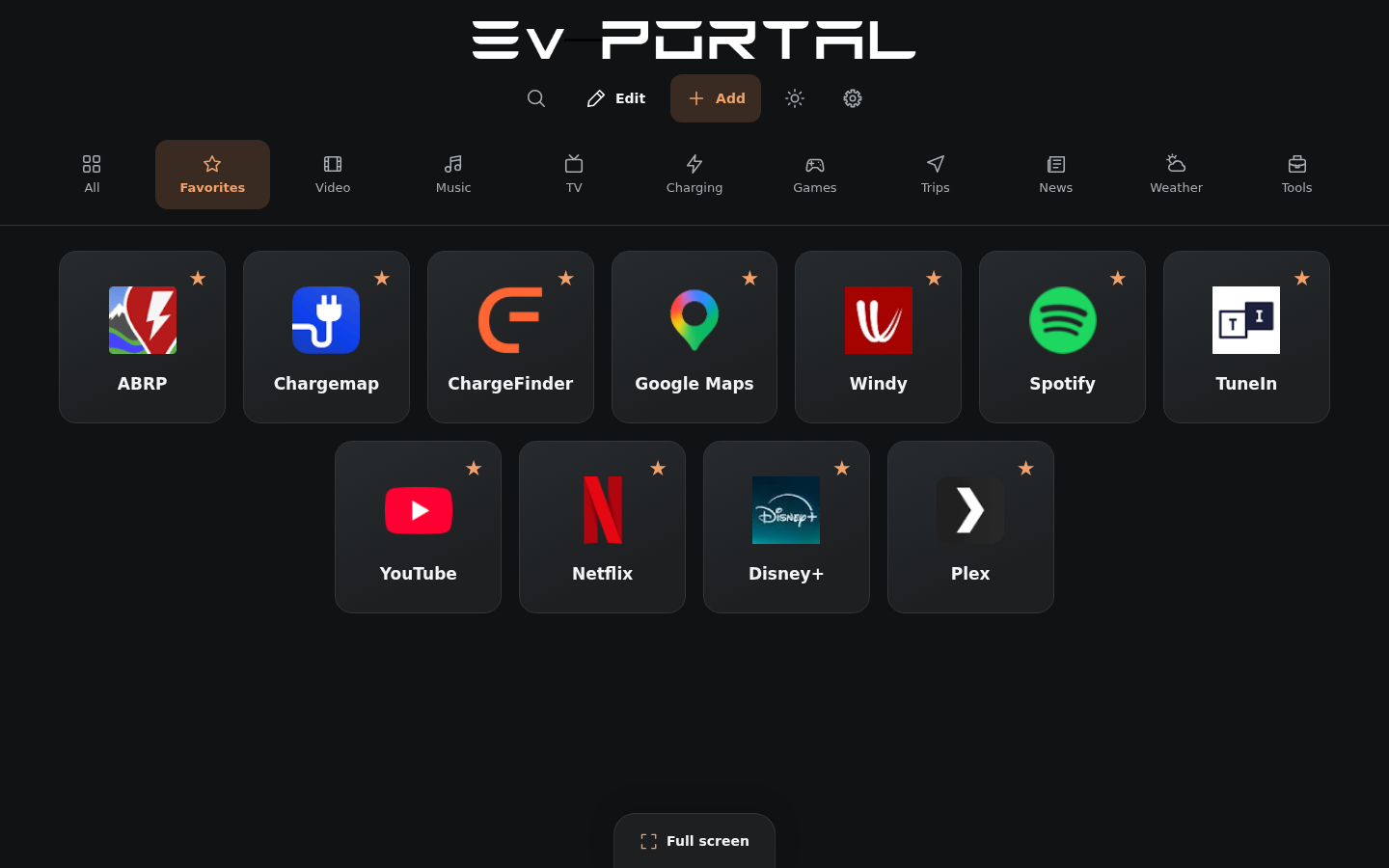
Empezar en el navegador del vehículo
Con el vehículo estacionado, abre la dirección de EvPortal en su navegador. Guárdala en los favoritos del navegador si esa opción está disponible para encontrarla fácilmente. No necesitas instalar una aplicación ni iniciar sesión en una cuenta Tesla para abrir el portal. El botón «+» abre el catálogo para gestionar tus accesos directos. En Ajustes, elige el idioma y la vista de inicio. Tus preferencias permanecen en este dispositivo; una copia permite conservar o transferir tus accesos directos.
Encontrar tus servicios durante una recarga
Añade enlaces a tus planificadores de rutas o recarga, emisoras de radio, música y servicios meteorológicos. El catálogo es el mismo para todos, con categorías plegables; también puedes introducir una dirección propia. Cada acceso directo abre el sitio del proveedor, con sus propias condiciones de acceso. EvPortal no controla la carga ni envía órdenes al vehículo. Consulta los contenidos de entretenimiento con el vehículo estacionado.
Toca un acceso directo para abrir el servicio en una pestaña nueva. El tema oscuro se usa por defecto; después se conserva tu elección de tema claro u oscuro. Los ocho idiomas están disponibles en Ajustes, con sus nombres y banderas; el árabe se muestra de derecha a izquierda.
Organizar los accesos directos
Todos muestra primero los accesos directos que más abres. En caso de empate, se conserva tu orden manual. La clasificación se guarda al recargar.
En una categoría o en Favoritos, toca Editar y mueve los accesos directos con sus asas. La estrella añade un favorito y el lápiz permite editar. Toca Listo al terminar. Todos mantiene su clasificación automática.
Con el teclado, selecciona un asa, pulsa Espacio, desplázate con las flechas y confirma con Intro. Escape cancela.
Añadir un acceso directo o una categoría
El botón «+» abre el mismo catálogo para todos. Despliega o pliega una categoría y utiliza Añadir o Eliminar en un servicio. Crear un acceso directo y Crear una categoría están en la parte superior del catálogo. La lupa busca en todos tus accesos directos.
Crea hasta cinco categorías personales con nombres de hasta 16 caracteres y un icono a tu elección. Más iconos abre las opciones adicionales. El lápiz permite editar una categoría. Se conservan las categorías antiguas que superen estos límites. Las categorías visibles se distribuyen sin desplazamiento horizontal.
Un servicio puede aparecer en varias categorías con un único favorito y contador; Todos lo muestra una sola vez. En Editar, abre Otras categorías para elegir dónde aparece. Al eliminar una categoría se conservan los servicios presentes en otra categoría.
Elegir tu vista de inicio
En Ajustes → Inicio, elige las categorías visibles y si quieres abrir tus favoritos al iniciar. Estas preferencias permanecen en este dispositivo y no se incluyen en copias ni transferencias QR. El catálogo se gestiona con el botón «+».
Apariencia
En Ajustes → Apariencia, conserva el tamaño Estándar o elige Pequeño. Mostrar nombres permite mantener los nombres debajo de los logotipos u ocultarlos. El tamaño Estándar y los nombres visibles son los valores por defecto; tus elecciones permanecen en este dispositivo.
Teléfono: enviar o recibir
- En Ajustes → Copias de seguridad → Teléfono, elige Enviar o Recibir.
- Escanea el QR mostrado con tu teléfono.
- Para enviar desde el teléfono, elige sus accesos directos o una copia y toca Enviar.
- En la pantalla que recibe, toca Añadir para guardar la copia en ese dispositivo.
- Para usar su contenido, abre Mis copias → Restaurar.
El QR sirve para transferencias con el teléfono. Crear un código o enlace no muestra un QR.
La transferencia está cifrada y es válida durante cinco minutos cuando el servicio está disponible. Envía una copia del momento, sin sincronización automática. Recibir una copia no reemplaza tus accesos directos.
Código o enlace
En Ajustes → Copias de seguridad → Código o enlace, Crear prepara un código y un enlace EvPortal para copiar. Añadir acepta cualquiera y guarda una copia local tras validarla. Los archivos JSON siguen disponibles en Más opciones. La página Telegra.ph creada es pública; la copia local y la página en línea son independientes.
Pantalla completa en Tesla
Con el vehículo estacionado, toca Pantalla completa. En YouTube, elige Ir al sitio o Go to site para volver a EvPortal en modo Teatro. Los accesos directos solicitan una pestaña nueva, cuyo comportamiento depende del navegador del vehículo.
Si no se reconoce el Tesla, elige Abrir el modo Teatro Tesla en los ajustes. En un ordenador, el botón utiliza la pantalla completa normal. La redirección puede cambiar con las actualizaciones del vehículo o de YouTube.
Abrir un sitio no garantiza la reproducción de vídeo: el país, la cuenta, la suscripción y el navegador pueden limitarla. Utiliza el entretenimiento con el vehículo estacionado.
Manual de Tesla · Método descrito por myTesla
Restaurar una copia
En Ajustes → Copias de seguridad → Mis copias → Restaurar, elige una copia en En este dispositivo o En línea y comprueba su contenido. Solo Restaurar reemplaza tus accesos directos. Más opciones en Ajustes permite deshacer la última restauración. Añadir un código, enlace, archivo o transferencia QR guarda una copia sin aplicarla. Cada navegador mantiene su propia lista local.
Probar una vista previa local
El QR usa la dirección del portal abierto. En un teléfono, localhost o 127.0.0.1 se refiere al propio teléfono. Para probar entre dispositivos, ambos deben acceder al portal y al servicio de transferencia mediante HTTPS. Los códigos y enlaces de copias usan la dirección pública de EvPortal.
Acerca de EvPortal y privacidad
EvPortal es gratuito y no está afiliado a Tesla. Los logotipos y las traducciones están incluidos en el sitio. Los contadores de aperturas permanecen en tu configuración, sin servicios de analítica. Telegra.ph se contacta cuando lo solicitas; el token de la cuenta no se incluye en la publicación. Los sitios que abres aplican sus propias políticas.
Preguntas frecuentes
¿EvPortal es gratuito?
Sí. El portal es gratuito y no está afiliado a Tesla. Algunos sitios enlazados pueden exigir una cuenta o suscripción; esas condiciones dependen del servicio.
¿Cómo preparo mis accesos directos en el teléfono?
Abre EvPortal en el teléfono y organiza tus accesos directos. En Ajustes, Teléfono permite transferir por QR en ambos sentidos. En la pantalla receptora, Añadir guarda una copia. Para utilizar su contenido, elige después Mis copias y Restaurar. Recibir una copia no sustituye por sí solo tus accesos directos.
¿EvPortal funciona sin conexión?
El navegador guarda tu configuración localmente, pero EvPortal no ofrece un modo sin conexión. Necesitas conexión para cargar el portal, abrir servicios y transferir copias. Un archivo JSON permite conservar una copia independiente para restaurarla más adelante.