EvPortal-Anleitung für den Tesla-Browser
Eine Startseite mit Verknüpfungen für deinen Tesla
EvPortal ist eine kostenlose, unabhängige Startseite, die deine bevorzugten Websites auf einer für den Tesla-Browser gestalteten Seite bündelt. Du kannst sie auch im Browser auf dem Smartphone oder Computer verwenden. Große Symbole öffnen die gewählten Dienste, ohne den Startbildschirm mit Text oder Widgets zu füllen. Verknüpfungen, Kategorien und deren Reihenfolge lassen sich anpassen. Außerdem stehen ein helles und ein dunkles Design zur Auswahl.
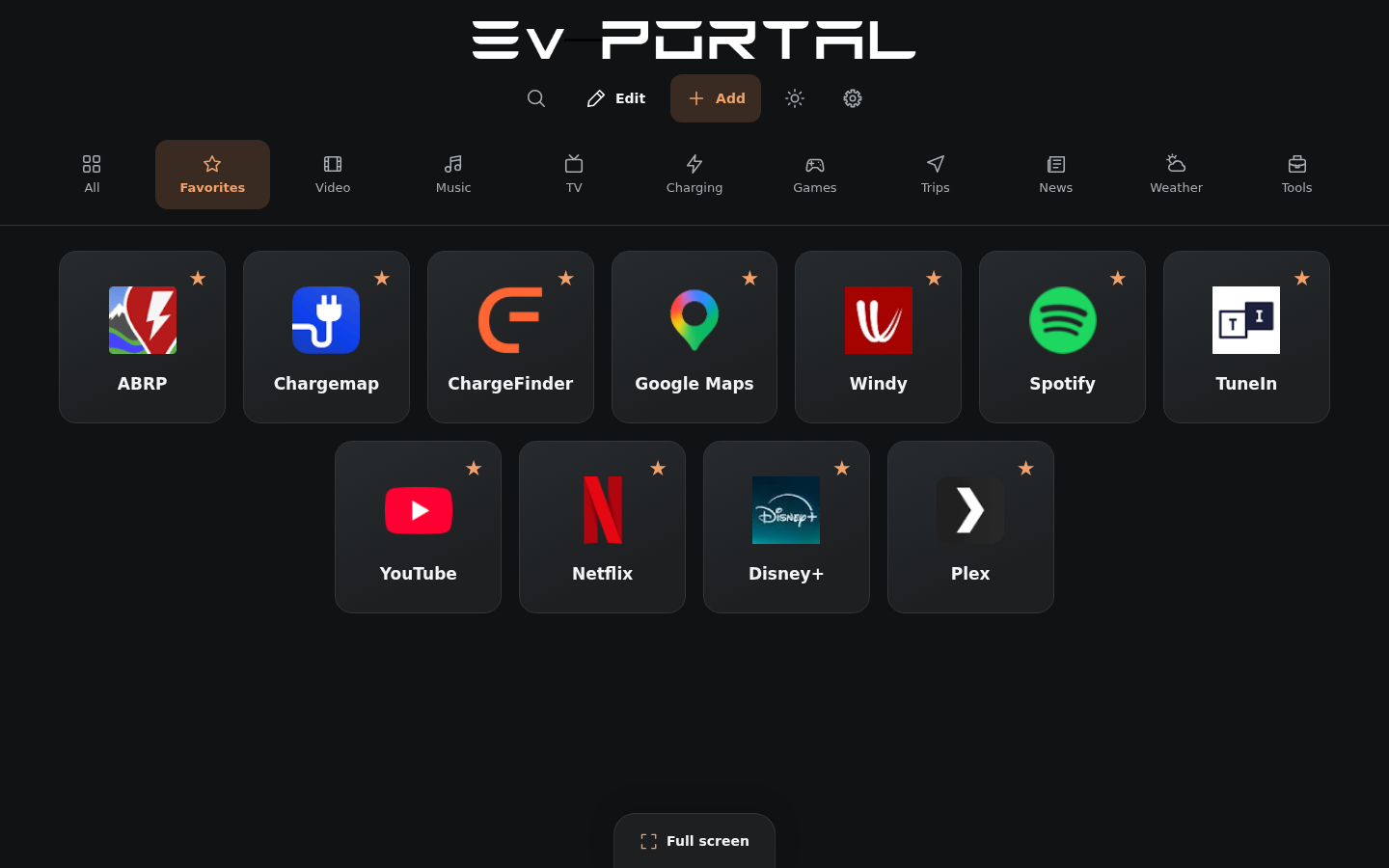
Im Fahrzeugbrowser starten
Öffne die Adresse von EvPortal im Browser deines geparkten Fahrzeugs. Speichere sie als Browserfavorit, wenn diese Möglichkeit verfügbar ist, damit du sie leicht wiederfindest. Zum Öffnen des Portals musst du keine App installieren und dich nicht mit einem Tesla-Konto anmelden. Über „+“ öffnest du den Katalog, um deine Verknüpfungen zu verwalten. In den Einstellungen wählst du Sprache und Startansicht. Deine Einstellungen bleiben auf diesem Gerät; mit einer Sicherung kannst du deine Verknüpfungen aufbewahren oder übertragen.
Dienste während einer Ladepause finden
Füge Links zu deiner Routen- oder Ladeplanung, Radiosendern, Musik und Wetterdiensten hinzu. Der Katalog ist für alle gleich und hat aufklappbare Kategorien; du kannst auch eigene Webadressen eingeben. Jede Verknüpfung öffnet die Website des Anbieters mit dessen Zugangsbedingungen. EvPortal steuert weder den Ladevorgang noch sendet es Befehle an das Fahrzeug. Nutze Unterhaltungsangebote im geparkten Fahrzeug.
Tippe auf eine Verknüpfung, um den Dienst in einem neuen Tab zu öffnen. Das dunkle Design ist voreingestellt; deine Wahl zwischen hellem und dunklem Design wird anschließend gespeichert. Die acht Sprachen findest du in den Einstellungen mit ihren Eigennamen und Flaggen. Arabisch wird von rechts nach links angezeigt.
Verknüpfungen ordnen
Alle zeigt die am häufigsten geöffneten Verknüpfungen zuerst. Bei gleicher Anzahl gilt deine manuelle Reihenfolge. Die Sortierung bleibt nach dem Neuladen gespeichert.
Tippe in einer Kategorie oder unter Favoriten auf Bearbeiten und verschiebe die Verknüpfungen an ihren Griffen. Der Stern fügt einen Favoriten hinzu, der Stift öffnet die Bearbeitung. Tippe anschließend auf Fertig. Alle behält seine automatische Sortierung.
Wähle mit der Tastatur einen Griff, drücke die Leertaste, verschiebe mit den Pfeiltasten und bestätige mit der Eingabetaste. Escape bricht ab.
Verknüpfung oder Kategorie hinzufügen
Die Schaltfläche „+“ öffnet für alle denselben Katalog. Klappe eine Kategorie auf oder zu und verwende bei einem Dienst Hinzufügen oder Entfernen. Verknüpfung erstellen und Kategorie erstellen stehen oben im Katalog. Die Lupe durchsucht alle deine Verknüpfungen.
Erstelle bis zu fünf persönliche Kategorien mit Namen von höchstens 16 Zeichen und einem Symbol deiner Wahl. Weitere Symbole öffnet die zusätzliche Auswahl. Mit dem Stift bearbeitest du eine Kategorie. Ältere Kategorien, die diese Grenzen überschreiten, bleiben erhalten. Sichtbare Kategorien werden ohne horizontales Scrollen angeordnet.
Ein Dienst kann in mehreren Kategorien erscheinen und behält dabei einen gemeinsamen Favoritenstatus und Zähler; unter Alle erscheint er nur einmal. Öffne beim Bearbeiten Weitere Kategorien, um die Zuordnung zu wählen. Beim Löschen einer Kategorie bleiben Dienste erhalten, die auch einer anderen Kategorie angehören.
Deine Startansicht wählen
Unter Einstellungen → Startansicht wählst du die sichtbaren Kategorien und ob beim Start deine Favoriten geöffnet werden. Diese Einstellungen bleiben auf diesem Gerät und sind nicht in Sicherungen oder QR-Übertragungen enthalten. Den Katalog verwaltest du über „+“.
Darstellung
Unter Einstellungen → Darstellung kannst du die Größe Standard beibehalten oder Klein wählen. Mit Namen anzeigen blendest du die Namen unter den Logos ein oder aus. Standardgröße und sichtbare Namen sind voreingestellt; deine Auswahl bleibt auf diesem Gerät.
Smartphone: senden oder empfangen
- Wähle unter Einstellungen → Sicherungen → Smartphone Senden oder Empfangen.
- Scanne den angezeigten QR-Code mit deinem Smartphone.
- Wähle zum Senden auf dem Smartphone dessen Verknüpfungen oder eine Sicherung aus und tippe auf Senden.
- Tippe auf dem empfangenden Bildschirm auf Hinzufügen, um die Sicherung auf diesem Gerät zu speichern.
- Öffne zum Verwenden Meine Sicherungen → Wiederherstellen.
QR-Codes dienen zur Übertragung mit dem Smartphone. Beim Erstellen eines Codes oder Links wird kein QR-Code angezeigt.
Die Übertragung ist verschlüsselt und bei verfügbarem Dienst fünf Minuten gültig. Sie überträgt einen Stand ohne automatische Synchronisierung. Der Empfang einer Sicherung ersetzt keine Verknüpfungen.
Code oder Link
Unter Einstellungen → Sicherungen → Code oder Link erstellt Erstellen einen Code und einen EvPortal-Link zum Kopieren. Hinzufügen nimmt beide an und speichert nach der Prüfung eine lokale Kopie. JSON-Dateien bleiben unter Weitere Optionen verfügbar. Die erstellte Telegra.ph-Seite ist öffentlich; lokale Kopie und Online-Seite sind voneinander getrennt.
Tesla-Vollbild
Tippe im geparkten Fahrzeug auf Vollbild. Wähle auf YouTube Zur Website oder Go to site, um im Kinomodus zu EvPortal zurückzukehren. Verknüpfungen fordern einen neuen Tab an; dessen Verhalten hängt vom Fahrzeugbrowser ab.
Wird der Tesla nicht erkannt, wähle in den Einstellungen Tesla-Kinomodus öffnen. Am Computer verwendet die Schaltfläche das normale Vollbild. Die Weiterleitung kann sich durch Fahrzeug- oder YouTube-Updates ändern.
Das Öffnen einer Website garantiert keine Videowiedergabe: Land, Konto, Abonnement und Browser können sie einschränken. Nutze Unterhaltung im geparkten Fahrzeug.
Tesla-Bedienungsanleitung · Von myTesla beschriebene Methode
Sicherung wiederherstellen
Wähle unter Einstellungen → Sicherungen → Meine Sicherungen → Wiederherstellen eine Sicherung unter Auf diesem Gerät oder Online und prüfe ihren Inhalt. Nur Wiederherstellen ersetzt deine Verknüpfungen. Unter Weitere Optionen in den Einstellungen kannst du die letzte Wiederherstellung rückgängig machen. Das Hinzufügen eines Codes, Links, einer Datei oder QR-Übertragung speichert eine Sicherung, ohne sie anzuwenden. Jeder Browser führt seine eigene lokale Liste.
Eine lokale Vorschau testen
Der QR-Code nutzt die Adresse des geöffneten Portals. Auf einem Smartphone bezeichnet localhost oder 127.0.0.1 das Smartphone selbst. Für Tests zwischen Geräten müssen beide das Portal und den Übertragungsdienst über HTTPS erreichen können. Sicherungscodes und -links nutzen die öffentliche EvPortal-Adresse.
Über EvPortal und Datenschutz
EvPortal ist kostenlos und nicht mit Tesla verbunden. Logos und Übersetzungen sind im Projekt enthalten. Öffnungszähler bleiben in deiner Konfiguration, ohne Analysedienst. Telegra.ph wird nur auf deine Anforderung kontaktiert; das Kontotoken bleibt von der Freigabe getrennt. Geöffnete Websites wenden ihre eigenen Richtlinien an.
Häufige Fragen
Ist EvPortal kostenlos?
Ja. Das Portal ist kostenlos und steht in keiner Verbindung zu Tesla. Einige verlinkte Websites können ein Konto oder Abonnement erfordern. Die jeweiligen Anbieter legen diese Bedingungen fest.
Wie bereite ich meine Verknüpfungen auf dem Smartphone vor?
Öffne EvPortal auf dem Smartphone und ordne deine Verknüpfungen. Unter Einstellungen bietet Smartphone eine QR-Übertragung in beide Richtungen. Auf dem empfangenden Bildschirm speichert Hinzufügen eine Sicherung. Wähle anschließend Meine Sicherungen und Wiederherstellen, um deren Inhalt zu verwenden. Der Empfang allein ersetzt deine Verknüpfungen nicht.
Funktioniert EvPortal offline?
Der Browser speichert deine Konfiguration lokal, EvPortal bietet jedoch keinen Offline-Modus. Zum Laden des Portals, Öffnen der Dienste und Übertragen von Sicherungen brauchst du eine Verbindung. Eine JSON-Datei bewahrt eine unabhängige Kopie für eine spätere Wiederherstellung auf.