Guia do EvPortal para o navegador Tesla
Um portal de atalhos para o seu Tesla
O EvPortal é um portal gratuito e independente que reúne os seus sites favoritos numa página pensada para o navegador Tesla. Também pode utilizá-lo num navegador no telemóvel ou computador. Os ícones grandes abrem os serviços escolhidos sem encher o ecrã inicial de textos ou widgets. Pode personalizar os atalhos, as categorias e a sua ordem, e escolher um tema claro ou escuro.
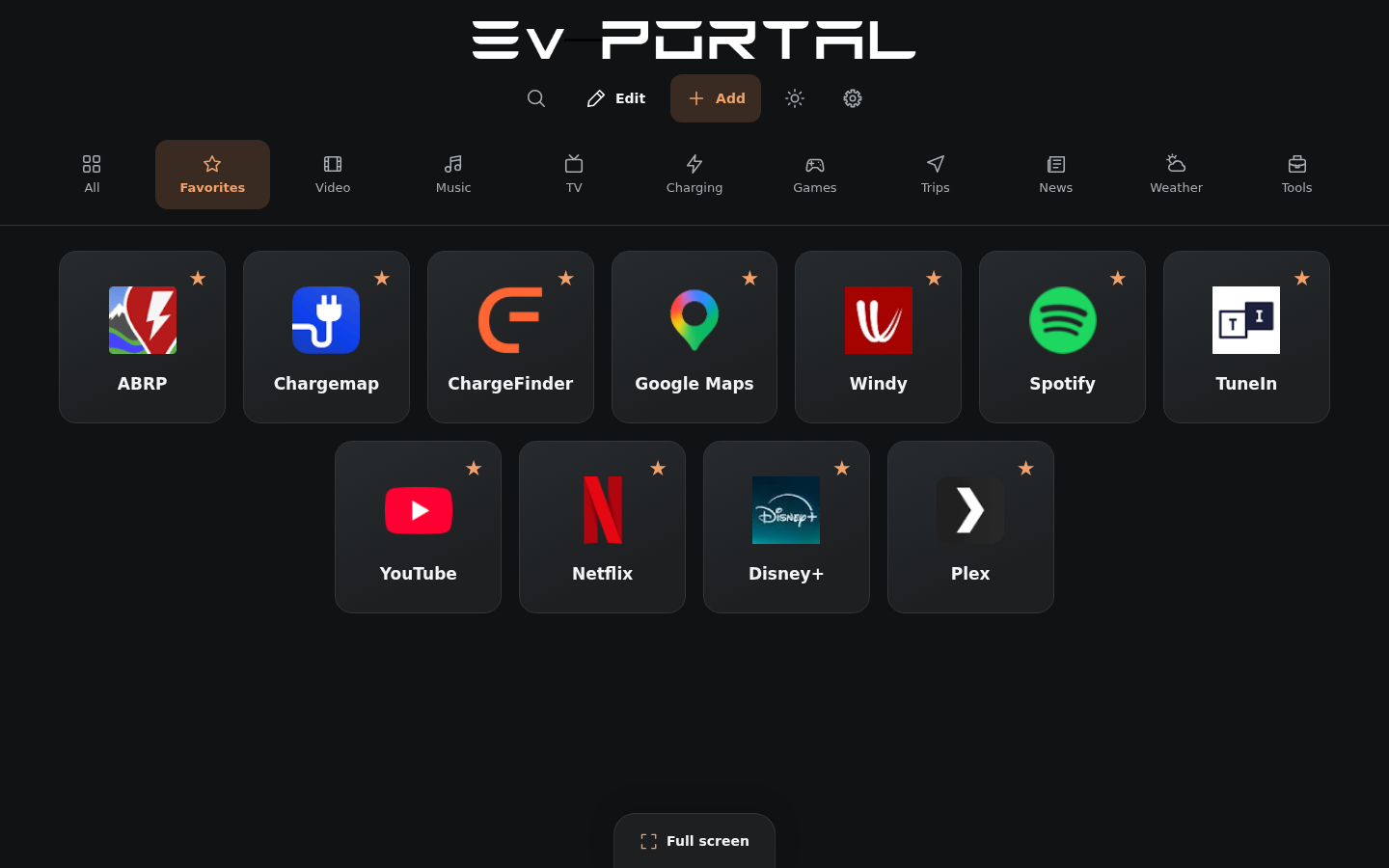
Começar no navegador do veículo
Com o veículo estacionado, abra o endereço do EvPortal no navegador do carro. Guarde-o nos favoritos do navegador, se essa opção estiver disponível, para o encontrar facilmente. Não precisa de instalar uma aplicação nem de iniciar sessão numa conta Tesla para abrir o portal. O botão «+» abre o catálogo para gerir os seus atalhos. Nas Definições, escolha o idioma e a vista inicial. As preferências ficam neste dispositivo; uma cópia permite guardar ou transferir os seus atalhos.
Encontrar os seus serviços durante um carregamento
Adicione ligações aos seus planeadores de viagens ou carregamento, estações de rádio, música e meteorologia. O catálogo é igual para todos, com categorias recolhíveis; também pode introduzir um endereço à sua escolha. Cada atalho abre o site do serviço, com as suas próprias condições de acesso. O EvPortal não controla o carregamento nem envia comandos ao veículo. Utilize os conteúdos de entretenimento com o veículo estacionado.
Toque num atalho para abrir o serviço num novo separador. O tema escuro é o predefinido; depois é guardada a sua escolha entre claro e escuro. Os oito idiomas estão disponíveis nas Definições, com os nomes originais e as bandeiras; o árabe é apresentado da direita para a esquerda.
Organizar os atalhos
Todos apresenta primeiro os atalhos mais abertos. Em caso de empate, mantém a sua ordem manual. A classificação fica guardada após recarregar a página.
Numa categoria ou nos Favoritos, toque em Editar e mova os atalhos pelas pegas. A estrela adiciona um favorito e o lápis permite editar. Toque em Concluir quando terminar. Todos mantém a classificação automática.
Com o teclado, selecione uma pega, prima Espaço, mova com as setas e confirme com Enter. Escape cancela.
Adicionar um atalho ou uma categoria
O botão «+» abre o mesmo catálogo para todos. Expanda ou recolha uma categoria e use Adicionar ou Remover num serviço. Criar um atalho e Criar uma categoria estão no topo do catálogo. A lupa pesquisa em todos os seus atalhos.
Crie até cinco categorias pessoais com nomes até 16 caracteres e um ícone à escolha. Mais ícones abre as opções adicionais. O lápis permite editar uma categoria. As categorias antigas que ultrapassam estes limites são mantidas. As categorias visíveis distribuem-se sem deslocamento horizontal.
Um serviço pode aparecer em várias categorias com um único estado de favorito e contador; Todos apresenta-o uma só vez. Em Editar, abre Outras categorias para escolher onde aparece. Eliminar uma categoria mantém os serviços que também pertencem a outra categoria.
Escolher a vista inicial
Em Definições → Início, escolha as categorias visíveis e se pretende abrir os favoritos ao iniciar. Estas preferências ficam neste dispositivo e não são incluídas nas cópias ou transferências QR. O catálogo é gerido através do botão «+».
Aspeto
Em Definições → Aspeto, mantenha o tamanho Padrão ou escolha Pequeno. Mostrar nomes permite manter os nomes por baixo dos logótipos ou ocultá-los. O tamanho Padrão e os nomes visíveis são as opções predefinidas; as suas escolhas ficam neste dispositivo.
Telemóvel: enviar ou receber
- Em Definições → Cópias de segurança → Telemóvel, escolhe Enviar ou Receber.
- Lê o QR apresentado com o telemóvel.
- Para enviar a partir do telemóvel, escolhe os seus atalhos ou uma cópia e toca em Enviar.
- No ecrã que recebe, toca em Adicionar para guardar a cópia nesse dispositivo.
- Para usar o seu conteúdo, abre As minhas cópias → Restaurar.
O QR serve para transferências com o telemóvel. Criar um código ou uma ligação não apresenta um QR.
A transferência é cifrada e válida durante cinco minutos quando o serviço está disponível. Envia uma cópia do momento, sem sincronização automática. Receber uma cópia não substitui os teus atalhos.
Código ou ligação
Em Definições → Cópias de segurança → Código ou ligação, Criar prepara um código e uma ligação EvPortal para copiar. Adicionar aceita qualquer um e guarda uma cópia local após validação. Os ficheiros JSON continuam disponíveis em Mais opções. A página Telegra.ph criada é pública; a cópia local e a página online são distintas.
Ecrã inteiro Tesla
Com o veículo estacionado, toque em Ecrã inteiro. No YouTube, escolha Ir para o site ou Go to site para voltar ao EvPortal no modo Cinema. Os atalhos pedem um novo separador, cujo comportamento depende do navegador do veículo.
Se o Tesla não for reconhecido, escolha Abrir o modo Cinema Tesla nas definições. Num computador, o botão utiliza o ecrã inteiro normal. O redirecionamento pode mudar com atualizações do veículo ou do YouTube.
Abrir um site não garante a reprodução de vídeo: o país, a conta, a subscrição e o navegador podem limitá-la. Use o entretenimento com o veículo estacionado.
Manual Tesla · Método descrito pelo myTesla
Restaurar uma cópia
Em Definições → Cópias de segurança → As minhas cópias → Restaurar, escolhe uma cópia em Neste dispositivo ou Online e verifica o conteúdo. Só Restaurar substitui os atalhos. Mais opções nas Definições permite anular a última restauração. Adicionar um código, ligação, ficheiro ou transferência QR guarda uma cópia sem a aplicar. Cada navegador mantém a sua própria lista local.
Testar uma pré-visualização local
O QR usa o endereço do portal aberto. Num telemóvel, localhost ou 127.0.0.1 refere-se ao próprio telemóvel. Para testar entre dispositivos, ambos têm de aceder ao portal e ao serviço de transferência por HTTPS. Os códigos e ligações das cópias usam o endereço público do EvPortal.
Sobre o projeto e privacidade
O EvPortal é gratuito e não está associado à Tesla. Os logótipos e as traduções estão incluídos no site. Os contadores de aberturas ficam na sua configuração, sem serviços de análise. O Telegra.ph é contactado a seu pedido; o token da conta fica separado da partilha. Os sites abertos aplicam as suas próprias políticas.
Perguntas frequentes
O EvPortal é gratuito?
Sim. O portal é gratuito e não tem afiliação com a Tesla. Alguns sites abertos podem exigir uma conta ou subscrição; essas condições dependem do serviço.
Como preparo os meus atalhos no telemóvel?
Abra o EvPortal no telemóvel e organize os atalhos. Nas Definições, Telemóvel permite transferências QR nos dois sentidos. No ecrã que recebe, Adicionar guarda uma cópia. Para utilizar o seu conteúdo, escolha depois As minhas cópias e Restaurar. A receção, por si só, não substitui os seus atalhos.
O EvPortal funciona sem ligação à Internet?
O navegador guarda a configuração localmente, mas o EvPortal não oferece um modo sem ligação. Precisa de uma ligação para carregar o portal, abrir serviços e transferir cópias. Um ficheiro JSON permite guardar uma cópia independente para restaurar mais tarde.